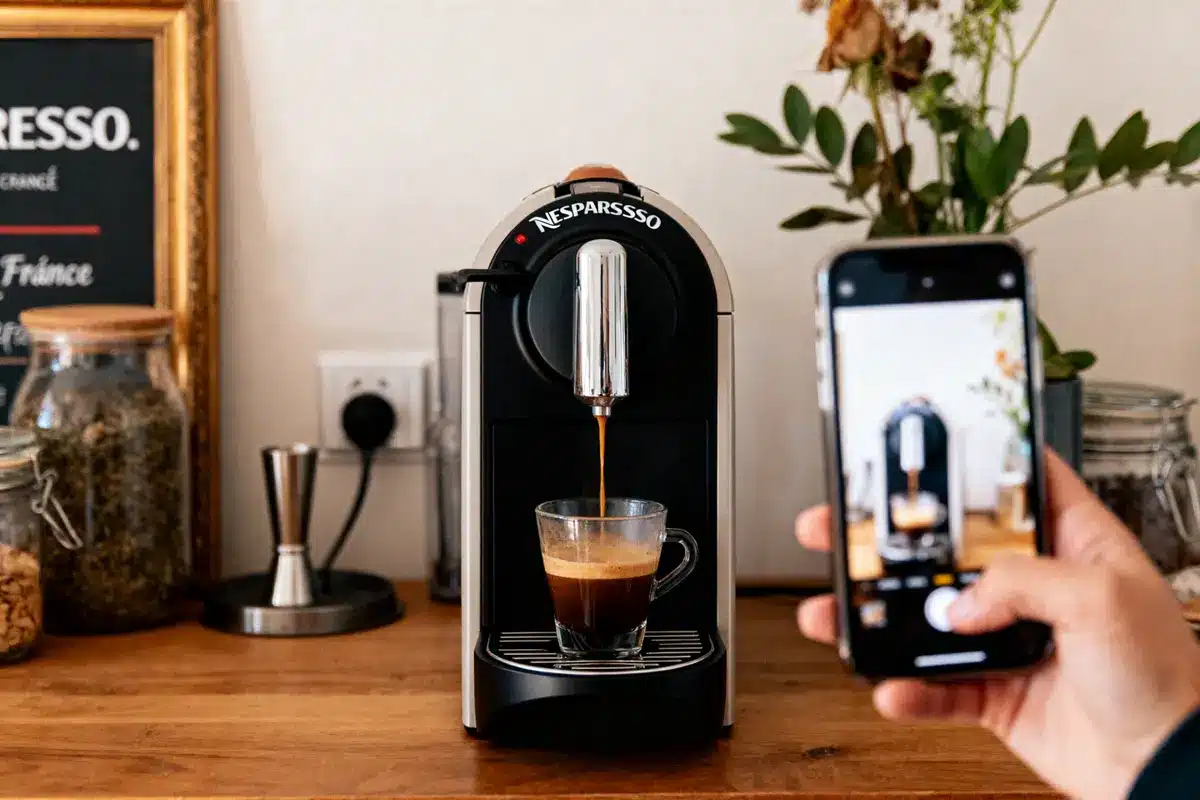

Réaliser une capture vidéo Nespresso devient simple quand vous maîtrisez les bons outils et techniques. Que vous souhaitiez créer un guide pour vos collègues, documenter un processus ou partager vos connaissances, l’enregistrement d’écran transforme des explications complexes en démonstrations visuelles faciles à suivre. Avec les solutions adaptées, vous capturez chaque détail de votre écran, ajoutez des commentaires audio et partagez vos créations rapidement.
En bref
- Préparez votre contenu en scénarisant les actions importantes avant de commencer l’enregistrement
- Sélectionnez la zone d’écran précise à capturer et configurez le son du microphone selon vos besoins
- Utilisez l’éditeur intégré pour ajouter des annotations, flèches et zones de texte qui clarifient votre message
- Choisissez le format d’export adapté entre GIF animé pour les courtes démonstrations ou vidéo HD pour les tutoriels complets
- Vérifiez toujours qu’aucune information confidentielle n’apparaît à l’écran avant de partager vos captures
Pourquoi comprendre la capture vidéo pour vos tutoriels
Définir l’objectif de votre capture
Avant de lancer votre enregistrement, vous devez savoir exactement ce que vous voulez montrer. Un tutoriel technique demande de capturer des étapes précises avec des annotations claires. Un rapport de bogue nécessite de montrer le problème en action pour faciliter le dépannage.
Prenez le temps de scénariser votre contenu. Listez les actions à réaliser et les informations importantes à transmettre. Les vidéos bien préparées réduisent les malentendus lors de présentations ou formations.
Votre objectif détermine aussi la durée idéale de la capture. Une démonstration courte de 2 minutes fonctionne mieux qu’un enregistrement de 15 minutes qui perd l’attention du spectateur.
Choisir le bon outil adapté à vos besoins
Le choix de votre logiciel dépend de vos besoins spécifiques. Pour des captures rapides et efficaces, privilégiez un outil léger qui ne ralentit pas votre ordinateur. Les fonctionnalités d’édition intégrées vous font gagner du temps.
Screenpresso se distingue par son faible encombrement et ses capacités avancées. Il permet de capturer facilement des images et vidéos HD du bureau Windows, parfait pour des tutoriels, documents ou travaux collaboratifs.
Vérifiez que l’outil propose l’enregistrement avec ou sans son du micro. La possibilité d’inclure la webcam devient essentielle pour des présentations personnalisées.
Capture vidéo Nespresso : méthodes et étapes essentielles
Sélectionner l’écran et le son pour la capture vidéo
La première étape consiste à définir précisément la zone d’écran à enregistrer. Vous pouvez capturer la totalité de l’écran ou seulement une partie spécifique. Les dimensions prédéfinies recommandées facilitent ce choix.
Pour une capture vidéo Nespresso, sélectionnez uniquement la zone pertinente où apparaît le contenu à filmer. Utilisez les accroches pour ajuster précisément les bordures de la zone d’enregistrement.
Activez le son du microphone si vous souhaitez ajouter des explications vocales. La webcam peut être intégrée avec l’option F7 pour activer ou désactiver rapidement l’affichage de votre visage pendant l’enregistrement.
L’outil enregistre automatiquement les mouvements de souris, ce qui illustre précisément vos actions à l’écran. Cette fonctionnalité aide vos spectateurs à suivre exactement ce que vous faites.
Éditer et exporter la capture d’écran vidéo
Une fois l’enregistrement terminé, l’éditeur intégré vous permet de mettre en avant des éléments importants. Ajoutez des annotations, des flèches ou des zones de texte pour clarifier votre message.
La fonction de pause et reprise pendant l’enregistrement vous évite les erreurs. Arrêtez la capture quand nécessaire, puis reprenez sans créer plusieurs fichiers séparés.
Pour l’export, choisissez entre plusieurs formats standards. Le format GIF animé convient aux courtes démonstrations. Les formats vidéo classiques offrent une meilleure qualité pour des tutoriels complets.
La première lecture nécessite le logiciel FFmpeg, téléchargé automatiquement. Cette bibliothèque garantit la compatibilité avec tous les lecteurs vidéo courants.
Le mot de l’auteur
“Testez toujours votre configuration audio avant un enregistrement important pour éviter les mauvaises surprises avec un son inaudible ou saturé.”
Outils recommandés et configuration système
Screenpresso fonctionne exclusivement sur Windows et nécessite une compatibilité avec votre système d’exploitation. Vérifiez que votre ordinateur dispose de suffisamment d’espace disque pour stocker les fichiers vidéo.
Les performances du processeur influencent directement la fluidité de l’enregistrement. Un CPU trop sollicité peut provoquer des saccades dans la vidéo finale. Fermez les applications inutiles avant de démarrer.
L’outil propose des options de synchronisation avec les services cloud populaires :
- Google Drive pour un accès depuis tous vos appareils
- Dropbox pour des partages rapides avec des collaborateurs
- OneDrive intégré à votre environnement Microsoft
- Email direct pour envoyer immédiatement votre capture
Testez différentes résolutions d’enregistrement pour trouver le meilleur équilibre entre qualité et taille de fichier. Une résolution trop élevée alourdit inutilement vos vidéos.
Étapes pratiques pour réaliser une capture vidéo Nespresso et la partager
Lancez l’application et positionnez-vous sur l’écran à capturer. Appuyez sur le raccourci clavier pour démarrer l’enregistrement et effectuez vos manipulations normalement.
Utilisez la touche F8 pour activer le zoom sur une zone précise pendant l’enregistrement. Cette fonction met en évidence des détails importants que vos spectateurs pourraient manquer.
Arrêtez l’enregistrement quand vous avez terminé. La vidéo s’ouvre automatiquement dans l’interface d’édition où vous pouvez la modifier avant export.
Pour partager votre capture, sélectionnez la plateforme cible dans les options de partage intégrées. Le format s’adapte automatiquement aux exigences de chaque service.
L’extension pour navigateur permet des captures en une seule étape. La capture est envoyée directement vers l’application pour modification, sans enregistrement manuel.
Conseils avancés, dépannage et sécurité
Si votre vidéo ne se lit pas correctement, vérifiez la version de FFmpeg installée sur votre système. Une mise à jour peut résoudre les problèmes de compatibilité avec certains formats.
Assurez-vous que votre lecteur vidéo supporte le format choisi lors de l’export. Certains lecteurs anciens ne reconnaissent pas les codecs récents.
Avant de partager vos captures, vérifiez qu’aucune information sensible n’apparaît à l’écran. Les mots de passe, données personnelles ou informations confidentielles doivent rester privées.
Utilisez des plateformes sécurisées pour diffuser vos vidéos. Les services avec authentification protègent mieux vos contenus professionnels contre les accès non autorisés.
Optimisez la qualité vidéo selon l’usage final. Une présentation interne accepte une compression plus forte qu’un tutoriel destiné à être publié en ligne.
FAQ
Screenpresso est-il sûr ?
Screenpresso est considéré comme un logiciel sûr à utiliser, car il ne contient pas de malwares connus. Cependant, pour garantir votre sécurité, il est toujours conseillé de télécharger le logiciel à partir de son site officiel et de garder votre antivirus à jour.
Screenpresso est-il fiable ?
Screenpresso est fiable pour effectuer des captures d’écran et d’enregistrements vidéo, avec des fonctionnalités pratiques. De nombreux utilisateurs font confiance à cet outil pour produire des tutoriels de qualité, étant reconnu pour sa performance sur Windows.
Comment puis-je utiliser l’outil Capture d’écran ?
Pour utiliser l’outil Capture d’écran, ouvrez Screenpresso, sélectionnez la zone à capturer, puis utilisez les raccourcis clavier pour prendre une capture. Vous pouvez également ajouter des annotations et éditer avant de sauvegarder ou partager l’image.
Comment arrêter l’enregistrement de Screenpresso ?
Pour arrêter l’enregistrement de Screenpresso, il suffit d’appuyer sur le raccourci clavier que vous avez configuré, souvent F10 ou d’utiliser l’interface de l’application pour mettre fin à l’enregistrement. La vidéo s’ouvrira ensuite dans l’éditeur.
Quelles étapes devrais-je suivre pour réaliser un tutoriel vidéo efficace ?
Pour réaliser un tutoriel vidéo efficace, définissez d’abord l’objectif clairement, scénarisez votre contenu, listez les actions et les points clés à aborder. Gardez un rythme dynamique pour maintenir l’attention du spectateur et assurez-vous de capturer les détails importants.
Quels formats sont proposés pour l’exportation des vidéos ?
Screenpresso propose plusieurs formats pour l’exportation des vidéos, incluant le format GIF pour des démonstrations courtes et les formats vidéo classiques pour des tutoriels complets, permettant ainsi de choisir selon vos besoins de qualité et de taille de fichier.

Je m’appelle Sandra, j’ai 31 ans et je suis fan de cuisine depuis l’adolescence. Je partage mes recettes préférées avec une grande appétence pour la cuisine française et la gastronomie au sens large. Je partage également quelques bons plans restos 😉